1
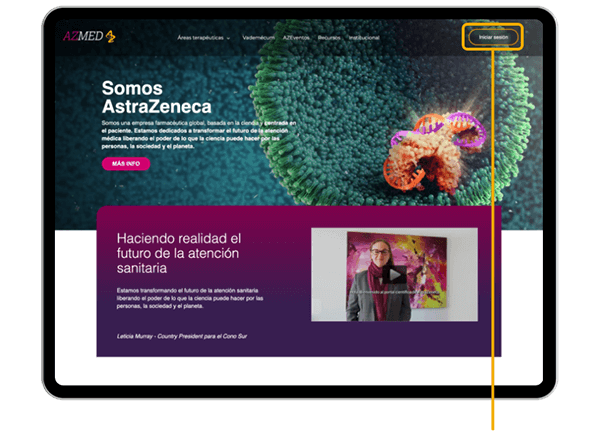
Ingrese a www.azmed.uy y en el margen superior derecho de la pantalla, haga clic en el botón “Iniciar Sesión”.
2
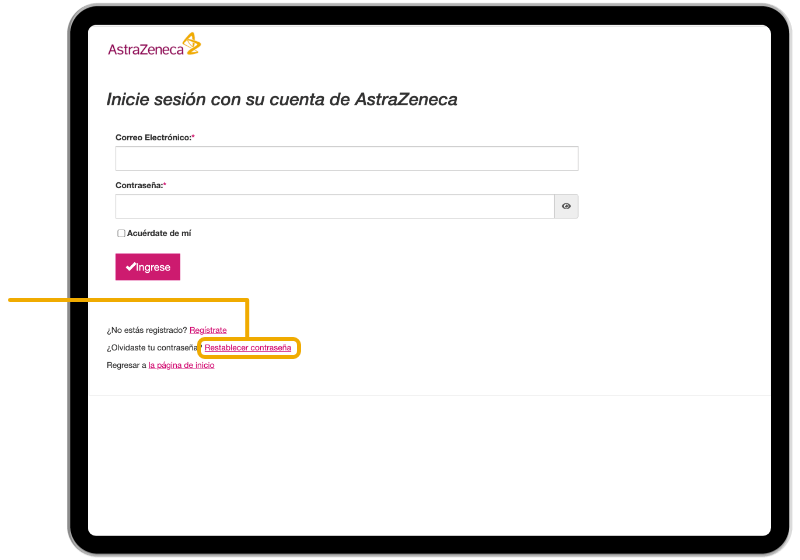
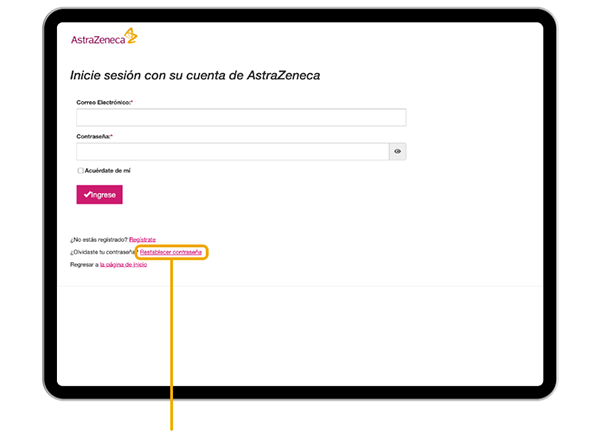
En las opciones de la parte inferior presione “Restablecer contraseña”

3
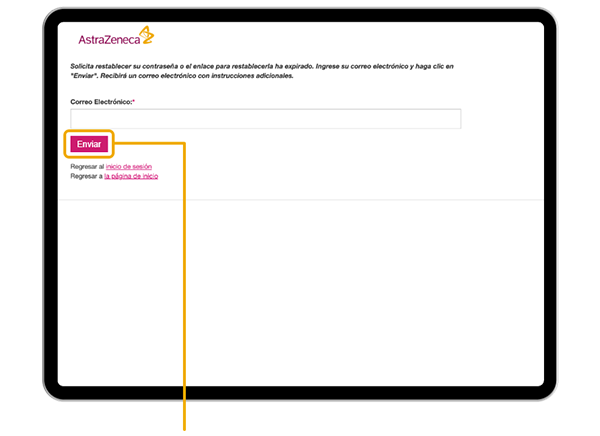
Ingrese su correo electrónico (utilizar el correo donde recibe información del representante médico de AstraZeneca) y presione "Enviar".
4
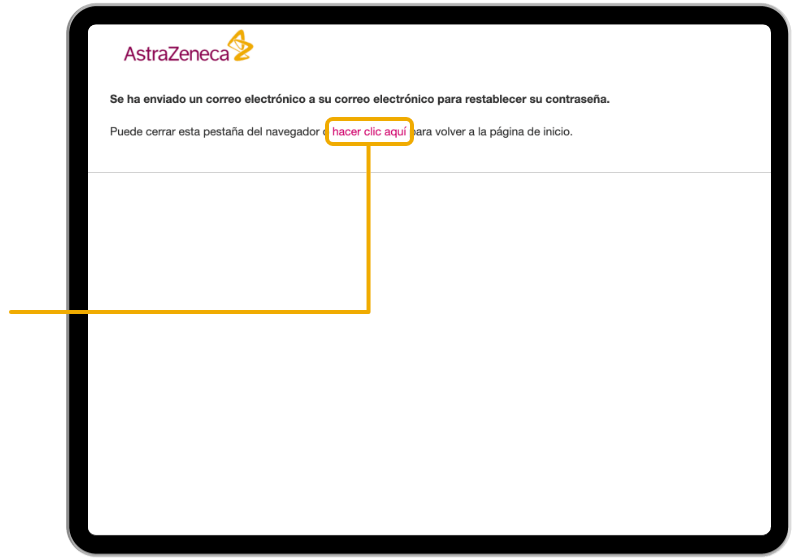
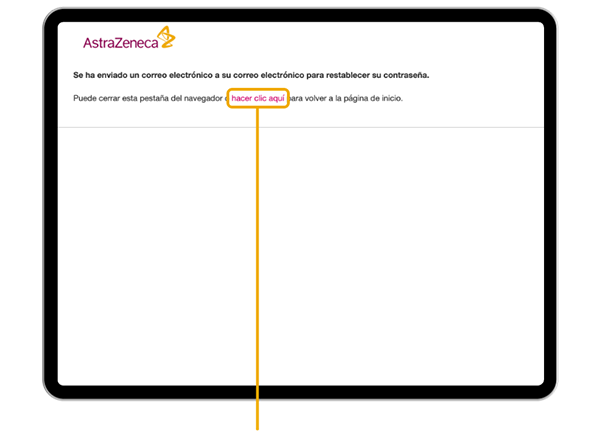
Aparecerá un mensaje indicando el envío de instrucciones a su mail. Presione “Hacer click aquí”.

5
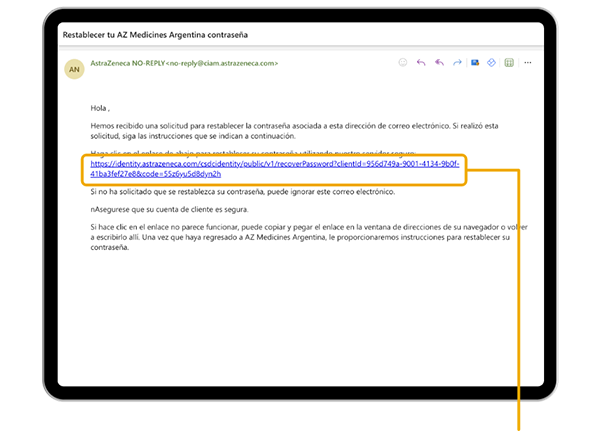
Revise su bandeja de correo y presione el link del mail enviado para restablecer su contraseña.
6
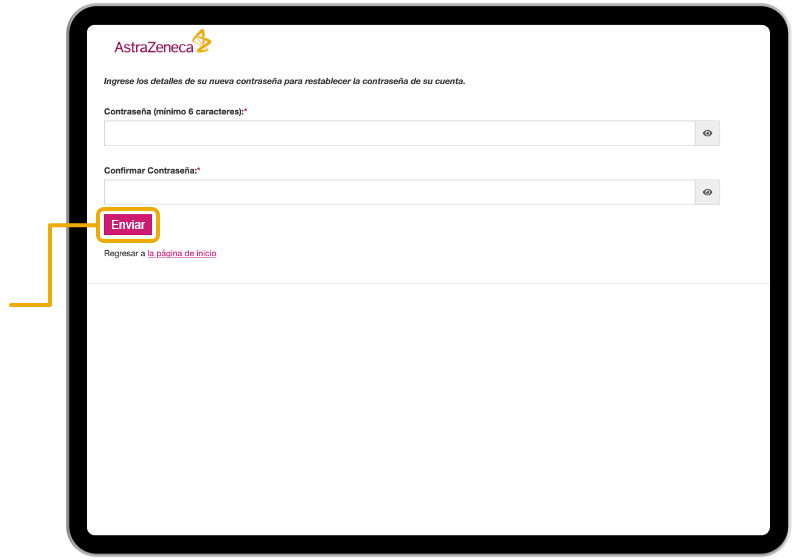
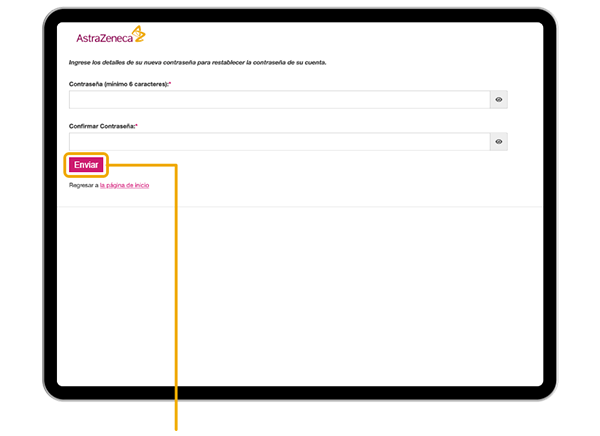
Ingrese una nueva contraseña y repítala para confirmarla. Luego, haga clic en “Enviar”.

7
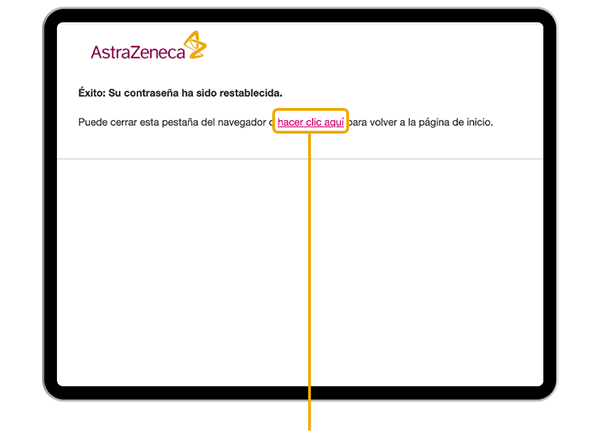
Revise su bandeja de correo. Aparecerá un mensaje sobre la actualización exitosa de su contraseña. Presione el botón "Hacer click aquí".
8
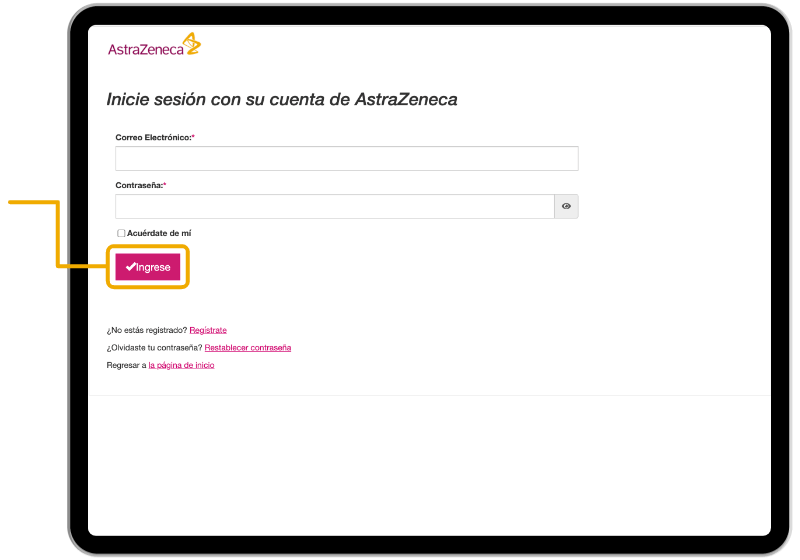
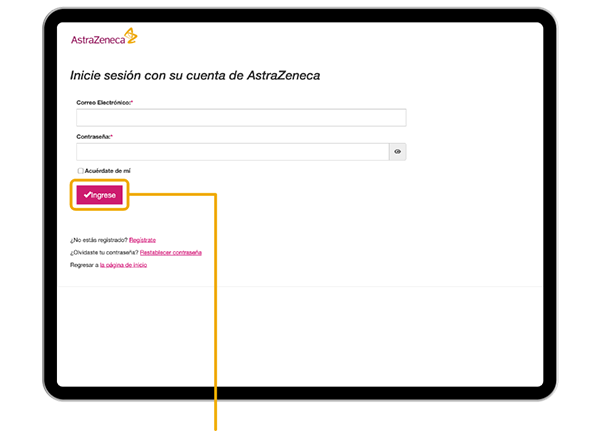
Ingrese su correo electrónico y nueva clave. Para finalizar haga clic en el botón “Ingrese”.
XC-0802 09-2026

Portal científico de AstraZeneca